






































3 bước thay đổi cảnh báo The system load average trên DirectAdmin

Đánh giá

Thay đổi cảnh báo The system load average trên DirectAdmin là một trong những bước quan trọng giúp bạn giám sát hiệu suất máy chủ hiệu quả hơn. DirectAdmin có khả năng giám sát hệ thống và gửi cảnh báo khi tải hệ thống vượt ngưỡng cho phép. Tuy nhiên, các ngưỡng mặc định này không phải lúc nào cũng phù hợp với nhu cầu và cấu hình của từng máy chủ. Bài viết này sẽ hướng dẫn bạn cách tùy chỉnh cảnh báo The system load average trên DirectAdmin để đáp ứng tốt hơn yêu cầu của hệ thống, giúp bạn quản lý hiệu suất máy chủ một cách tối ưu.
Lý do cần tùy chỉnh ngưỡng cảnh báo “The system load average” trên DirectAdmin
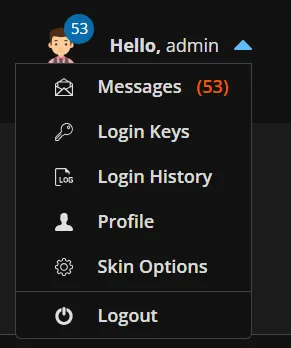
DirectAdmin cung cấp một tính năng hữu ích là cảnh báo khi máy chủ của bạn đang quá tải. Bạn có thể tìm thấy các cảnh báo này trong mục Messages khi đăng nhập với quyền Admin với tiêu đề như Warning: The system load average is … .
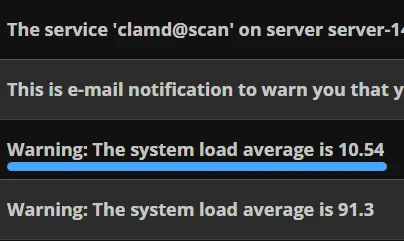
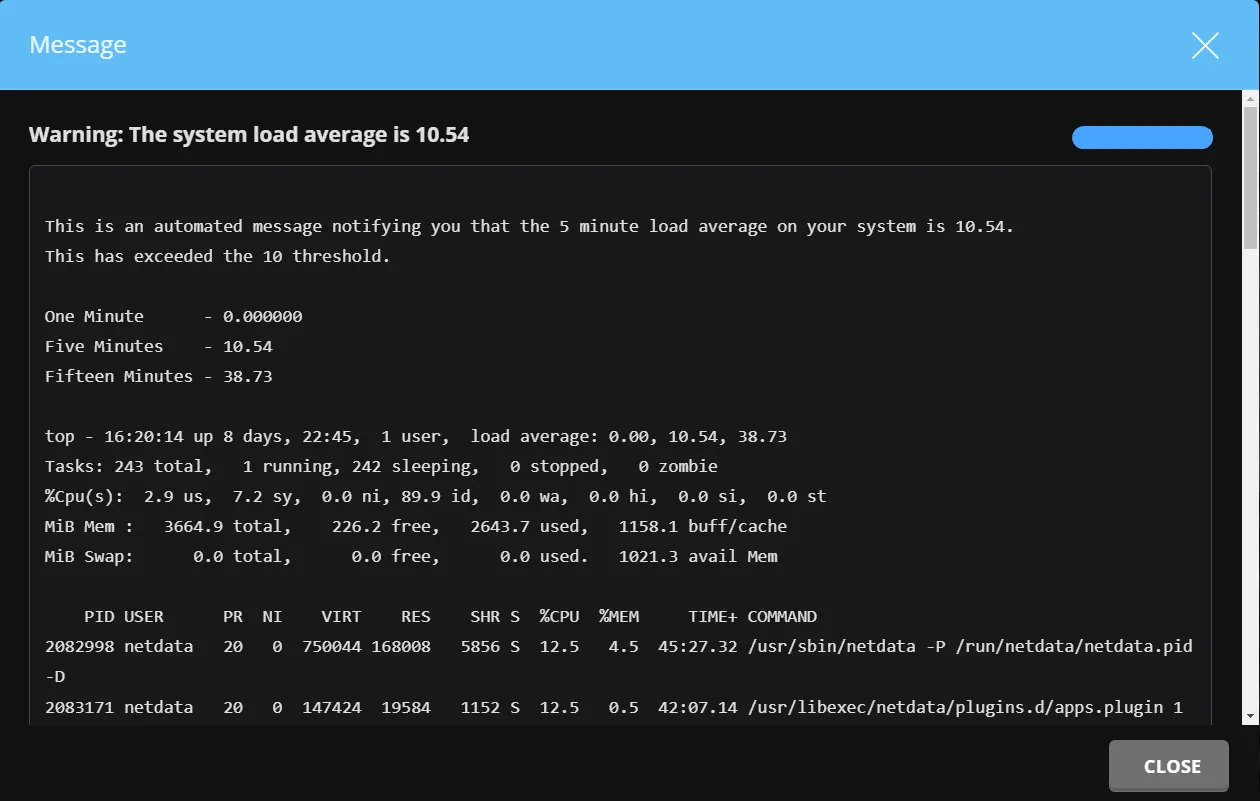
Khi nhận được cảnh báo, bạn sẽ có thể xem chi tiết các thông tin như:
- Các tiến trình tiêu tốn nhiều CPU: Giúp bạn xác định được những ứng dụng hoặc dịch vụ nào đang gây ra quá tải.
- Danh sách IP kết nối: Cho phép bạn theo dõi hoạt động của các kết nối đến máy chủ và phát hiện các hoạt động bất thường.
- Thông tin về các truy vấn cơ sở dữ liệu: Giúp bạn tối ưu hóa hiệu suất của cơ sở dữ liệu.
Đặc biệt, bạn có thể thiết lập để nhận cảnh báo qua email, giúp bạn kiểm soát tình trạng máy chủ từ xa.
Tuy nhiên, ngưỡng cảnh báo mặc định (load average) thường không phù hợp với cấu hình phần cứng của từng máy chủ. Điều này có thể dẫn đến hai vấn đề:
- Cảnh báo sai: Máy chủ có cấu hình thấp (ví dụ: 3 CPU Cores) có thể bị quá tải khi load average đạt 3, nhưng lại không nhận được cảnh báo vì ngưỡng mặc định là 10.
- Cảnh báo quá nhiều: Máy chủ có cấu hình cao (ví dụ: 30 CPU Cores) có thể nhận được cảnh báo khi load average mới chỉ đạt 10, trong khi ngưỡng tải hợp lý thực tế phải bằng hoặc cao hơn 30.
Để khắc phục tình trạng này, bạn cần tùy chỉnh ngưỡng cảnh báo load average cho phù hợp với cấu hình máy chủ của mình. Việc này sẽ giúp bạn:
- Nhận được cảnh báo kịp thời khi máy chủ thực sự đang quá tải, tránh tình trạng chậm chạp, gián đoạn dịch vụ.
- Không bị làm phiền bởi các cảnh báo không cần thiết, tập trung vào việc quản lý và xử lý các vấn đề quan trọng.
Tóm lại, tùy chỉnh ngưỡng cảnh báo tải hệ thống trên DirectAdmin là một bước quan trọng để đảm bảo máy chủ của bạn luôn hoạt động ổn định và hiệu quả.
3 bước thay đổi cảnh báo The system load average trên DirectAdmin
Để thực hiện thay đổi cảnh báo The system load average trên DirectAdmin, bạn làm theo hướng dẫn sau đây:
Bước 1: SSH vào máy chủ
Đầu tiên, bạn tiến hành truy cập VPS hoặc máy chủ của bạn với quyền root hoặc sudo qua SSH. Nếu chưa biết cách thực hiện, bạn có thể tham khảo thực hiện theo bài viết sau:
Bước 2: Thay đổi cấu hình DirectAdmin
Để điều chỉnh ngưỡng cảnh báo The system load average trên DirectAdmin, bạn cần thay đổi thông số check_load trong cấu hình của DirectAdmin. Bạn hãy thực hiện chạy các lệnh sau:
1. Truy cập thư mục cấu hình:
cd /usr/local/directadmin2. Chạy lệnh thay đổi cấu hình:
./directadmin config-set check_load 3check_load là tham số quyết định ngưỡng cảnh báo. Khi tải hệ thống vượt quá giá trị này, bạn sẽ nhận được cảnh báo. Do đó, tùy thuộc vào số lượng CPU Cores của máy chủ mà bạn điều chỉnh giá trị check_load cho phù hợp.
Với 1 số phiên bản DirectAdmin cũ bạn dùng lệnh sau:
./directadmin set check_load 3
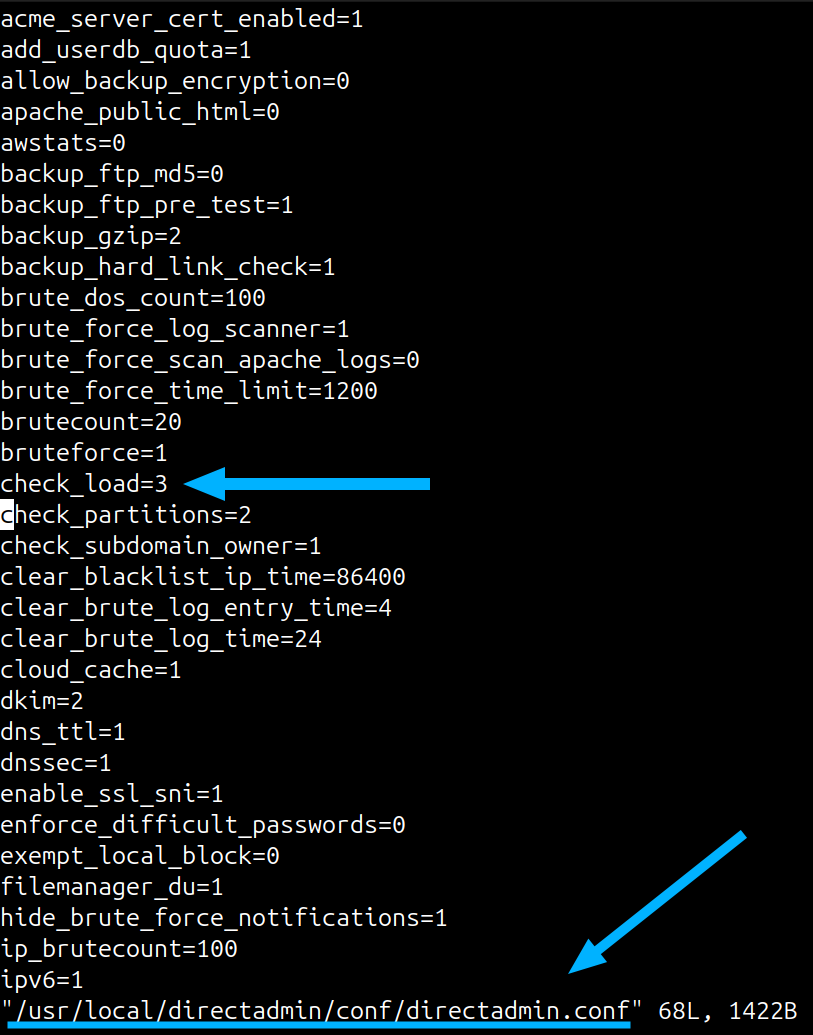
Hoặc bạn có thể chọn cách thay đổi giá trị trong file cấu hình ở đường dẫn sau:
/usr/local/directadmin/conf/directadmin.conf
Trong file này bạn kéo tìm dòng “check_load” sau đó đổi giá trị theo nhu cầu, ví dụ Vietnix chọn là 3.
3. Khởi động lại DirectAdmin:
service directadmin restart
# hoặc
systemctl restart directadmin
Bước 3: Tắt cảnh báo trung bình tải
Để tắt cảnh báo The system load average, bạn có thể đặt giá trị check_load về 0:
cd /usr/local/directadmin
./directadmin set check_load 0
service directadmin restartMọi người cũng xem:

Lời kết
Việc thay đổi cảnh báo The system load average trên DirectAdmin là một cách hiệu quả để quản lý và bảo vệ máy chủ của bạn. Bằng cách thực hiện theo hướng dẫn ở trên, bạn có thể tùy chỉnh cảnh báo cho phù hợp với nhu cầu của mình. Nếu còn thao tác nào chưa rõ, bạn hãy bình luận ngay bên dưới để được hỗ trợ. Chúc bạn thành công!
THEO DÕI VÀ CẬP NHẬT CHỦ ĐỀ BẠN QUAN TÂM
Đăng ký ngay để nhận những thông tin mới nhất từ blog của chúng tôi. Đừng bỏ lỡ cơ hội truy cập kiến thức và tin tức hàng ngày
Đánh giá mức độ hữu ích của bài viết

Thất vọng

Chưa hữu ích

Bình thường

Hữu ích

Rất hữu ích