





































Cách xóa bài viết trong WordPress nhanh gọn

Đánh giá
Quá trình thực hiện thao tác đăng tải bài viết đôi lúc xảy ra tình trạng bị trùng bài đăng hoặc nội dung bài không đúng. Để giải quyết trong những trường hợp này, người dùng thường thực hiện xóa bài viết. Nếu chưa biết cách xóa bài viết trong WordPress, hãy cùng Vietnix tham khảo chi tiết các bước đơn giản được hướng dẫn ở bài viết sau.
1. Hướng dẫn xóa một bài viết trong WordPress
Tham khảo các bước chi tiết sau đây để thực hiện xóa một bài viết trong WordPress nhanh chóng:
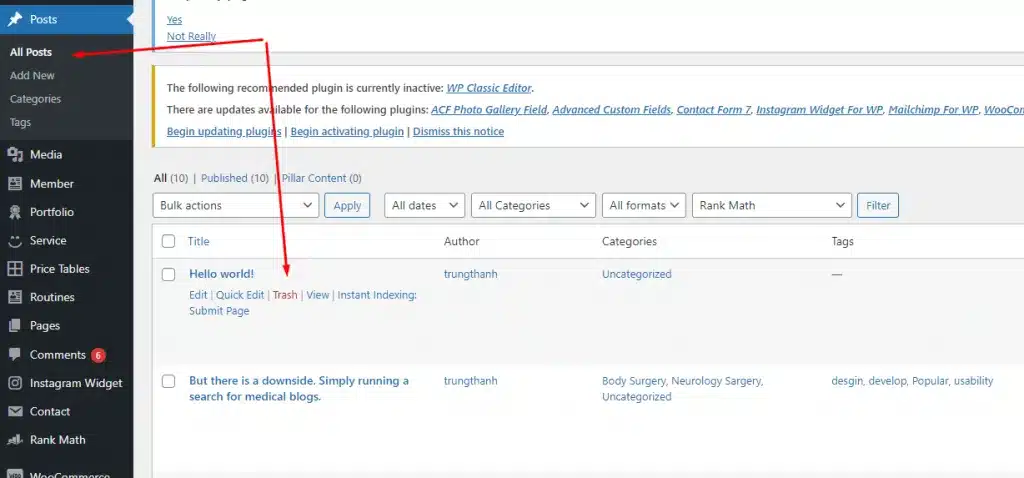
- Bước 1: Đăng nhập vào tài khoản WordPress người dùng. Sau đó, đi tới phần Post (Bài viết) nằm ở bên trái màn hình và nhấn vào mục All Posts (Tất cả bài viết).
- Bước 2: Trên màn hình hiển thị danh sách bài đăng, di chuyển chuột đến bài viết muốn xóa. Tiếp đó nhấn vào mục Trash (Thùng rác) nằm ở dưới tiêu đề.
Tham khảo bài viết cách sửa lỗi không vào được trang quản trị WordPress nếu bạn gặp vấn đề tại bước đăng nhập WordPress.
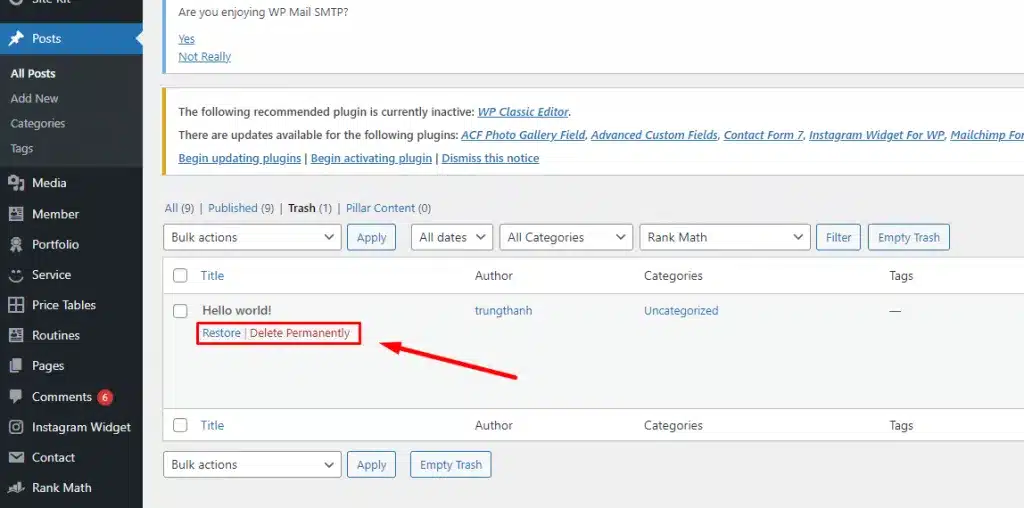
- Bước 3: Bài sau khi đã xóa sẽ hiển thị trong mục Trash (Thùng rác). Ở mục này người dùng sẽ biết số lượng bài đã xóa. Di chuyển chuột vào bài viết nằm trong Trash (Thùng rác), sẽ hiển thị thêm 2 tùy chọn khác là Restore (Phục hồi) và Delete Permanently (Xóa vĩnh viễn) nằm ở dưới tiêu đề. Trường hợp muốn phục hồi bài viết đã xóa nhấn chọn Restore (Phục hồi). Ngược lại, muốn xóa vĩnh viễn thì nhấn Delete Permanently (Xóa vĩnh viễn).
2. Hướng dẫn xóa tất cả bài viết trong WordPress
Đối với trường hợp người dùng có nhu cầu xóa tất cả những bài viết lưu trữ thì thực hiện theo hướng dẫn cách xóa bài viết trong WordPress với những bước cụ thể:
- Bước 1: Đăng nhập vào tài khoản WordPress người dùng. Sau đó, đi tới phần Post (Bài viết) nằm ở bên trái màn hình và nhấn vào mục All Posts (Tất cả bài viết).
- Bước 2: Tại giao diện Blog Posts, nhấn chọn Screen Options (Tùy chọn hiển thị) ở phía trên màn hình.
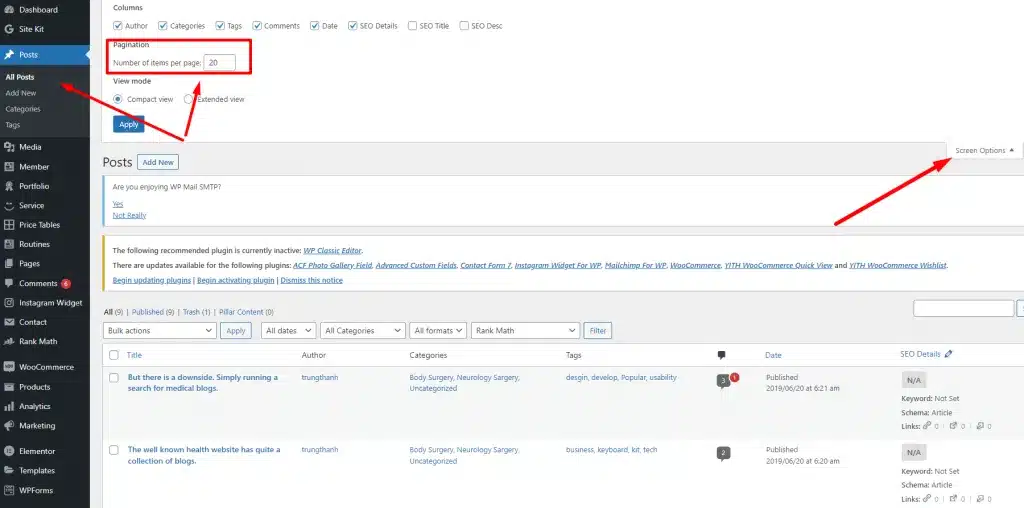
- Bước 3: Màn hình hiển thị bảng thông số, nhấn vào ô trống ở Pagination (Số đối tượng trên một trang) và nhập vào đó số lượng bài viết ở mỗi trang tương ứng. Sau đó, nhấn Apply (Áp dụng).
- Bước 4: Đánh dấu vào ô Title (Tiêu đề) để chọn tất cả bài viết. Tiếp đó, nhấn vào Bulk Actions (Hành động) và chọn Move to Trash (Bỏ vào thùng rác). Sau đó nhấn Apply (Áp dụng).
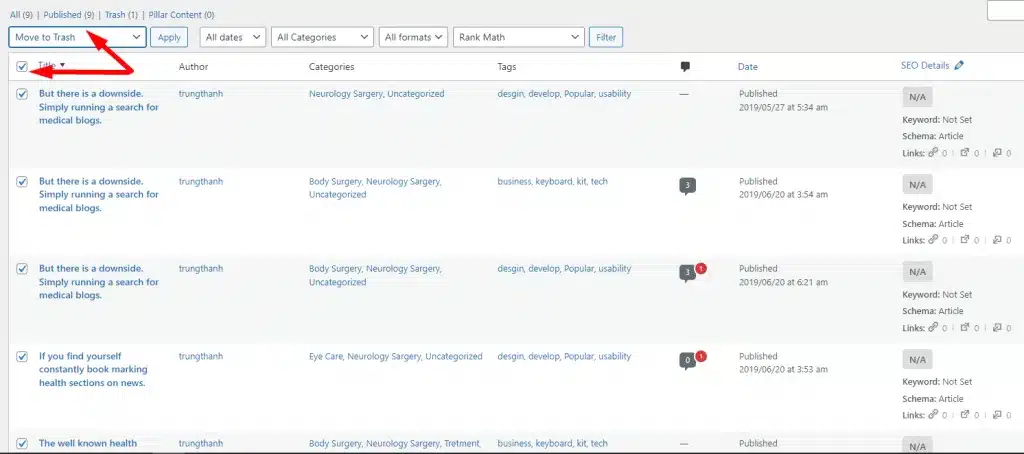
- Bước 5: Nhấn chọn mục Trash (Thùng rác) và đánh dấu. Tiếp đó chọn Bulk Actions (Hành động) và nhấp chọn Delete Permanently (Xóa vĩnh viễn). Cuối cùng là nhấn Apply (Áp dụng) để đợi hệ thống xử lý.
Nếu toàn bộ bài viết trong một chuyên mục đã bị xóa bạn có thể tham khảo thêm cách xóa chuyên mục trong WordPress để tránh để lại link trống dẫn đến thin content. Điều này không tốt cho SEO.
Sau khi xóa các bài viết không cần thiết, bạn đã giúp website WordPress của mình gọn gàng hơn, giảm dung lượng lưu trữ và có thể cải thiện tốc độ tải trang. Tuy nhiên, để tối ưu hiệu suất website một cách toàn diện, bạn cần nhiều hơn thế. Hãy trải nghiệm Hosting WordPress của Vietnix, một dịch vụ web hosting được thiết kế đặc biệt để mang đến hiệu suất vượt trội cho website WordPress của bạn. Với công nghệ LiteSpeed Cache tiên tiến, kết hợp cùng ổ cứng NVMe tốc độ cao, website của bạn sẽ hoạt động nhanh chóng và mượt mà, giúp giảm thời gian tải trang và giữ chân khách truy cập..
Bên trên là thông tin về các bước hướng dẫn chi tiết cách xóa bài viết trong WordPress với trường hợp xóa một hoặc tất cả các bài trong nền tảng này. Cảm ơn bạn đã theo dõi bài viết và chúc bạn áp dụng thành công!
THEO DÕI VÀ CẬP NHẬT CHỦ ĐỀ BẠN QUAN TÂM
Đăng ký ngay để nhận những thông tin mới nhất từ blog của chúng tôi. Đừng bỏ lỡ cơ hội truy cập kiến thức và tin tức hàng ngày
Đánh giá mức độ hữu ích của bài viết

Thất vọng

Chưa hữu ích

Bình thường

Hữu ích

Rất hữu ích