






































Hướng dẫn chi tiết cách chạy Nodejs trên hosting

Đã kiểm duyệt nội dung
Đánh giá
Chạy Node.js trên hosting cho phép bạn xây dựng và triển khai các ứng dụng web động, thời gian thực và có hiệu suất cao như xử lý logic phía máy chủ (backend), xây dựng API, tạo ứng dụng web real-time,… Trong nội dung dưới đây mình sẽ hướng dẫn chi tiết 7 bước chạy Node.js trên hosting giúp bạn triển khai ứng dụng web của mình một cách hiệu quả.
Những điểm chính
- Khi nào cần chạy Node.js trên hosting: Biết được các trường hợp nên triển khai Node.js như xây dựng API, ứng dụng realtime, hoặc hệ thống backend cần xử lý bất đồng bộ.
- Cách chạy Node.js bằng Setup Node.js App trong cPanel: Nắm được quy trình tạo ứng dụng, cấu hình môi trường, kích hoạt và kiểm tra hoạt động trực tiếp trong cPanel.
- Cách chạy thủ công với Screen và .htaccess: Hiểu cách tạo phiên làm việc nền bằng Screen, khởi chạy ứng dụng qua Terminal và cấu hình chuyển hướng cổng bằng .htaccess.
- Biết thêm Vietnix là nhà cung cấp hosting tốc độ cao và bảo mật.
- Câu hỏi thường gặp: Giải đáp các lỗi phổ biến như 500, 503; cách thoát screen mà không tắt ứng dụng; và khả năng thay đổi phiên bản Node.js sau khi đã khởi tạo.

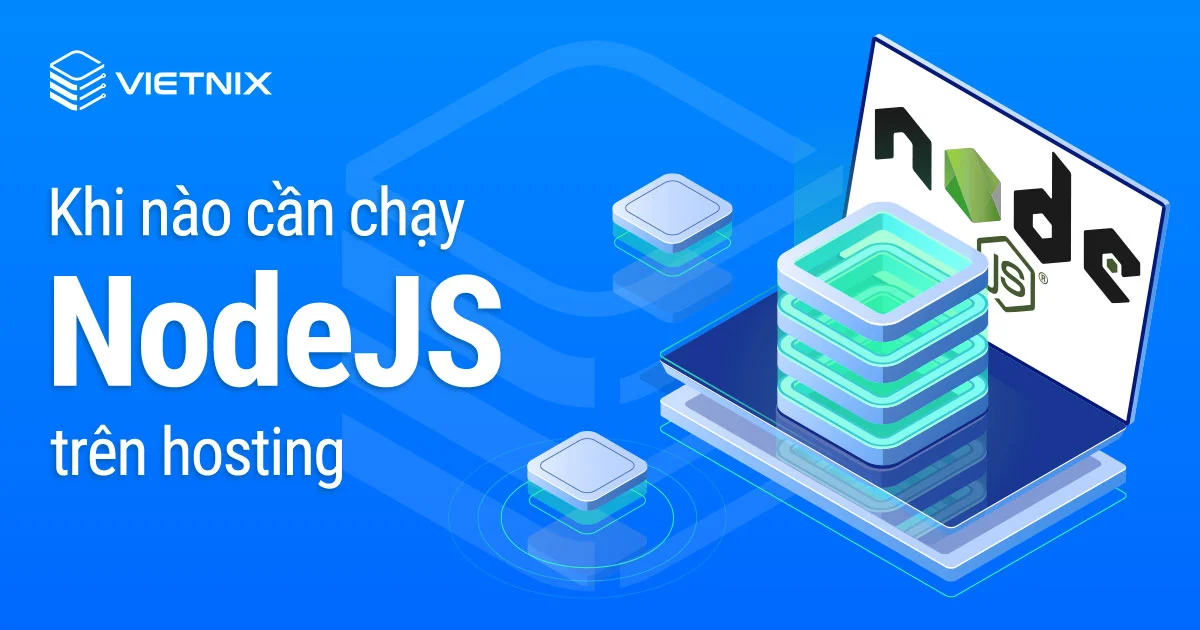
Khi nào cần chạy Nodejs trên hosting?
Hosting Node.js là dịch vụ lưu trữ web chuyên biệt, cung cấp môi trường cần thiết để chạy các ứng dụng web được xây dựng bằng Node.js. Dịch vụ này phù hợp cho cả doanh nghiệp lớn (ví dụ: phát triển website thương mại điện tử) và cá nhân muốn xây dựng và vận hành nền tảng kinh doanh trực tuyến. Dưới đây là 1 số trường hợp cụ thể cần chạy Nodejs hosting:
- Khi ứng dụng của bạn yêu cầu tính năng real-time: Node.js nổi bật với khả năng xử lý các ứng dụng thời gian thực (real-time) như ứng dụng chat, theo dõi trực tiếp, game online, nhờ kiến trúc non-blocking I/O.
- Khi bạn cần một backend API mạnh mẽ: Node.js thường được sử dụng để xây dựng API backend cho ứng dụng web và di động. Nếu ứng dụng của bạn dựa trên Node.js cho backend, bạn cần hosting Node.js để vận hành API server.
- Khi bạn phát triển ứng dụng Single Page Application (SPA): Các framework frontend phổ biến như React, Angular, Vue.js thường kết hợp với Node.js ở backend. Hosting Node.js cho phép triển khai toàn bộ ứng dụng SPA, bao gồm cả frontend và backend, một cách liền mạch.
- Khi ứng dụng sử dụng các framework và thư viện Node.js: Nếu ứng dụng của bạn tận dụng các framework và thư viện Node.js như Express.js, NestJS, Socket.IO, bạn cần hosting Node.js để cài đặt và chạy các thành phần này.
- Bạn cần hiệu suất cao và khả năng mở rộng: Node.js được biết đến với hiệu suất cao và khả năng mở rộng tốt. Nếu ứng dụng của bạn cần xử lý một lượng lớn request đồng thời và dự kiến sẽ phát triển trong tương lai, hosting Node.js là một lựa chọn tối ưu.
- Cần Server-side rendering (SSR): Node.js cho phép render nội dung web trên server, giúp cải thiện SEO và hiệu suất tải trang của ứng dụng. Nếu bạn cần SSR, hosting Node.js là điều cần thiết.
- Cần một môi trường hosting linh hoạt và dễ dàng tùy chỉnh: Hosting Node.js thường cung cấp khả năng tùy chỉnh cao, cho phép bạn cài đặt các module và phiên bản Node.js theo yêu cầu của ứng dụng.
Nếu bạn đang tìm kiếm giải pháp hosting tối ưu cho ứng dụng Node.js, hosting tại Vietnix là một lựa chọn đáng cân nhắc. Tất cả các dịch vụ hosting tại Vietnix như NVMe Hosting, hosting WordPress, SEO Hosting,… đều được tối ưu hóa để hỗ trợ Node.js, giúp bạn dễ dàng triển khai và vận hành các ứng dụng web hiện đại. Ngoài việc hỗ trợ Node.js, hosting tại Vietnix còn sở hữu nhiều điểm mạnh khác như tốc độ truy cập nhanh chóng, hệ thống bảo mật mạnh mẽ, hoạt động ổn định và đội ngũ hỗ trợ kỹ thuật 24/7 luôn sẵn sàng giải đáp mọi thắc mắc.
- Cải thiện trải nghiệm người dùng và thứ hạng tìm kiếm
- Hiệu suất ổn định, yên tâm phát triển nội dung và kinh doanh
- Quà tặng theme và plugin bản quyền

Cách 1- Sử dụng công cụ Setup Node.js App trong cPanel
Đây là cách chính thống và được khuyến nghị nhất vì cPanel sẽ tự động quản lý môi trường và các biến cần thiết cho ứng dụng của bạn.
Bước 1: Đăng nhập vào hệ thống cPanel
Đầu tiên, bạn cần truy cập vào trang quản trị hosting của mình. Bạn hãy nhập tên đăng nhập và mật khẩu để đăng nhập vào cPanel. Nếu bạn chưa rõ cách thực hiện, bạn có thể tham khảo bài viết hướng dẫn đăng nhập cPanel nhanh chóng.
Bước 2: Truy cập công cụ Setup Node.js App
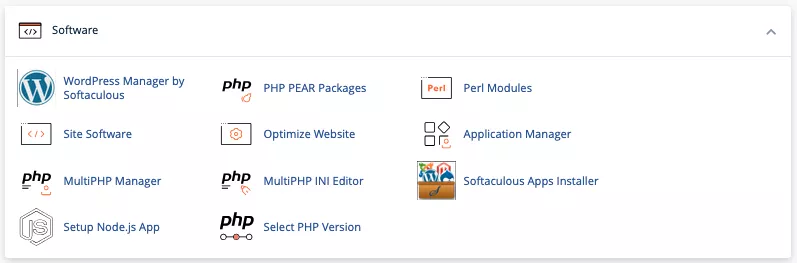
Sau khi đã đăng nhập thành công vào giao diện chính, bạn hãy tìm đến mục Software. Tại đây, bạn nhấp chọn biểu tượng Setup Node.js App để bắt đầu quá trình cài đặt.
Bước 3: Khởi tạo ứng dụng Node.js mới
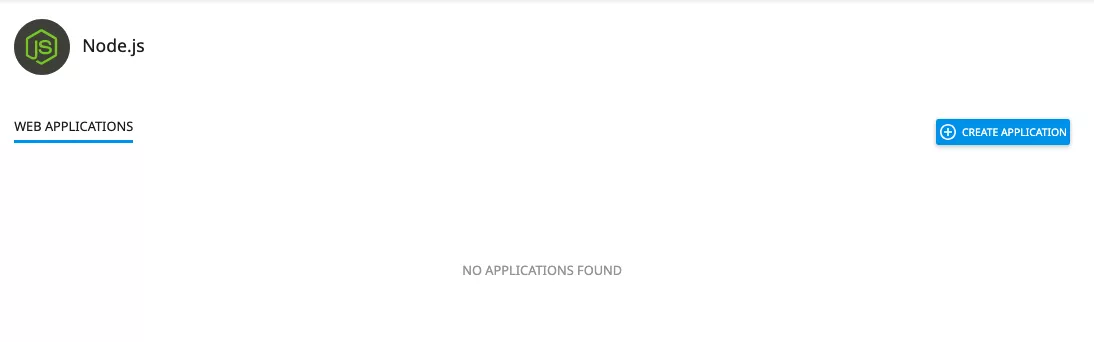
Tại giao diện quản lý Node.js, bạn nhấn vào nút CREATE APPLICATION để thiết lập một ứng dụng mới.
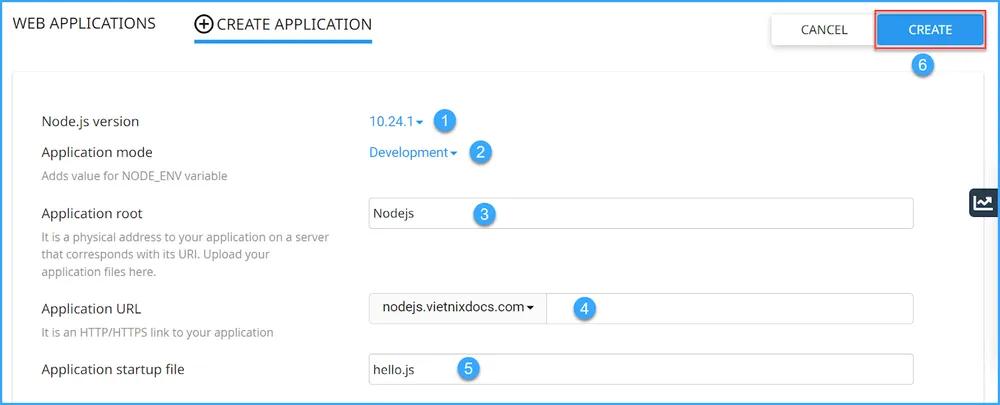
Bạn cần điền đầy đủ các thông số cấu hình như sau:
- Node.js version: Bạn lựa chọn phiên bản Node.js phù hợp với mã nguồn của mình.
- Application mode: Bạn chọn chế độ hoạt động là Development hoặc Production.
- Application root: Bạn nhập tên thư mục gốc nơi sẽ chứa mã nguồn ứng dụng (ví dụ: my-app).
- Application URL: Bạn chọn tên miền và đường dẫn mà bạn muốn dùng để chạy ứng dụng.
- Application startup file: Bạn nhập tên file khởi chạy chính của ứng dụng (thường là app.js hoặc index.js).
Sau khi đã điền đầy đủ thông tin, bạn nhấn nút CREATE ở góc phải trên để hệ thống tiến hành khởi tạo môi trường.
Bước 4: Sao chép lệnh kích hoạt môi trường ảo
Khi quá trình khởi tạo hoàn tất, hệ thống sẽ hiển thị một thông báo thành công kèm theo hướng dẫn kích hoạt môi trường ảo (virtual environment). Bạn hãy sao chép dòng lệnh được hiển thị ở phần Enter to the virtual environment để sử dụng trong bước tiếp theo.

Bước 5: Truy cập vào Terminal
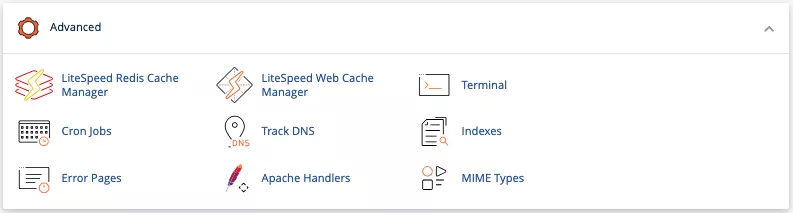
Bạn quay trở lại giao diện chính của cPanel, tìm đến mục Advanced và chọn Terminal. Đây là nơi bạn có thể gõ các dòng lệnh để tương tác trực tiếp với hệ thống hosting.
Bước 6: Kích hoạt và chạy ứng dụng
Tại cửa sổ Terminal, bạn dán dòng lệnh đã sao chép ở Bước 4 vào và nhấn Enter. Thao tác này sẽ đưa bạn vào môi trường ảo của Node.js. Sau đó, bạn có thể tiến hành cài đặt các thư viện cần thiết (bằng lệnh npm install) và khởi động ứng dụng.

Bước 7: Kiểm tra kết quả
Cuối cùng, bạn hãy mở trình duyệt web và truy cập vào đường dẫn URL mà bạn đã cấu hình ở Bước 3. Nếu giao diện ứng dụng hiện ra đúng như mong đợi, nghĩa là bạn đã cài đặt thành công.
Cách 2 – Chạy thủ công trên Terminal với Screen và .htaccess
Phương pháp này được dùng khi người dùng muốn kiểm soát việc chạy ngầm (background) của ứng dụng mà không phụ thuộc vào công cụ cPanel, thường thông qua lệnh screen.
 Lưu ý
Lưu ý
Bạn vẫn cần tạo ứng dụng Node.js (từ bước 1 – 3 ở trên) để hệ thống cài đặt môi trường, nhưng trong giao diện Setup Node.js App cần để trạng thái ứng dụng là Stop để tránh xung đột.
Bước 1: Tạo phiên làm việc với Screen
Để ứng dụng vẫn hoạt động sau khi bạn tắt Terminal, bạn cần sử dụng lệnh screen. Tại giao diện Terminal, bạn gõ lệnh sau:
screen -S nodejs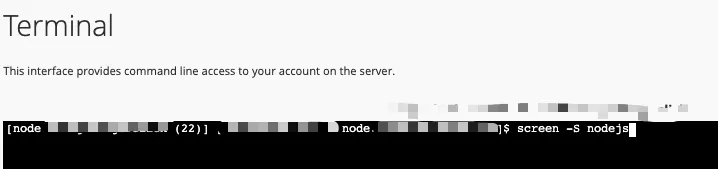
Bước 2: Chạy ứng dụng Node.js
Trong phiên làm việc của screen, bạn sử dụng lệnh node để khởi chạy file ứng dụng của mình (thường ứng dụng sẽ chạy ở cổng 3000 hoặc một cổng do bạn chỉ định):
node <file cần chạy>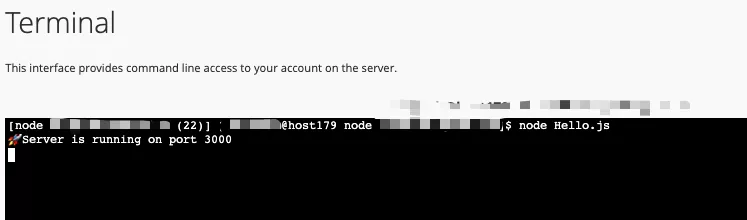
Sau khi ứng dụng đã chạy, bạn nhấn tổ hợp phím Ctrl + A, sau đó nhấn phím D để thoát khỏi màn hình screen mà vẫn giữ cho ứng dụng chạy ngầm.
Bước 3: Cấu hình .htaccess để chuyển hướng cổng
Vì hosting thường chỉ nhận kết nối qua cổng 80 (HTTP) hoặc 443 (HTTPS), bạn cần cấu hình file .htaccess để chuyển hướng các truy cập này vào cổng 3000 mà ứng dụng đang chạy.
Bạn truy cập vào File Manager, tìm đến thư mục gốc của website (thường là public_html) và chỉnh sửa file .htaccess. Bạn hãy thêm đoạn mã sau vào file:
RewriteEngine On
# Chuyển hướng (Proxy) truy cập đến cổng 3000 của Node.js
RewriteRule ^(.*)$ http://127.0.0.1:3000/$1 [P,L]

# Bắt buộc sử dụng HTTPS (Tùy chọn)
RewriteCond %{HTTPS} off
RewriteRule ^ https://%{HTTP_HOST}%{REQUEST_URI} [L,R=301]
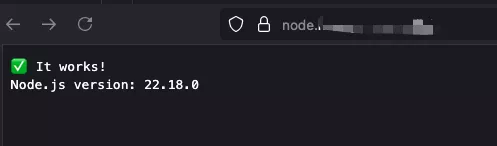
Sau khi lưu file .htaccess, mọi truy cập vào tên miền sẽ được chuyển tiếp ngầm vào ứng dụng Node.js đang chạy trên cổng 3000.
Việc chạy Node.js trên cPanel hiện nay đã trở nên dễ dàng hơn rất nhiều nhờ các công cụ hỗ trợ sẵn có. Bạn có thể chọn cách sử dụng giao diện Setup Node.js App để quản lý đơn giản, hoặc sử dụng Terminal kết hợp .htaccess nếu muốn tùy biến sâu hơn về cách ứng dụng hoạt động.
Vietnix – Nhà cung cấp hosting tốc độ cao và bảo mật
Vietnix là một trong những nhà cung cấp hosting tốc độ cao uy tín tại Việt Nam, sở hữu hệ sinh thái dịch vụ đa dạng, đáp ứng mọi nhu cầu của khách hàng từ cá nhân đến doanh nghiệp gồm thuê host, VPS, Tên miền, thuê máy chủ,… Dịch vụ của Vietnix được phát triển dựa trên ba yếu tố cốt lõi gồm: Hạ tầng máy chủ hiện đại, công nghệ bảo mật tối ưu và đội ngũ kỹ thuật chuyên nghiệp. Khi sử dụng dịch vụ tại Vietnix bạn sẽ được trải nghiệm dịch vụ hosting chất lượng cao, bảo mật toàn diện đảm bảo website luôn hoạt động ổn định, bảo mật và đạt hiệu suất tối ưu.
Thông tin liên hệ:
- Website: https://stag.vietnix.dev/
- Hotline: 1800 1093
- Email: sales@vietnix.com.vn
- Địa chỉ: 265 Hồng Lạc, Phường Bảy Hiền, Thành Phố Hồ Chí Minh
Tôi gặp lỗi 500 hoặc 503 khi truy cập ứng dụng, tôi phải làm sao?
npm install để tải đầy đủ thư viện.Làm thế nào để thoát khỏi màn hình screen mà không tắt ứng dụng?
screen -r nodejs.Tôi có thể đổi phiên bản Node.js sau khi đã tạo ứng dụng không?
npm install để đảm bảo tương thích.Trên đây là hướng dẫn chi tiết về cách chạy Node.js trên hosting. Hy vọng bài viết này đã cung cấp cho bạn những kiến thức cần thiết để triển khai ứng dụng Node.js một cách hiệu quả. Nếu bạn có bất kỳ câu hỏi hoặc gặp khó khăn trong quá trình thực hiện, đừng ngần ngại để lại bình luận bên dưới hoặc liên hệ với đội ngũ hỗ trợ của Vietnix để được tư vấn và hỗ trợ kịp thời.

THEO DÕI VÀ CẬP NHẬT CHỦ ĐỀ BẠN QUAN TÂM
Đăng ký ngay để nhận những thông tin mới nhất từ blog của chúng tôi. Đừng bỏ lỡ cơ hội truy cập kiến thức và tin tức hàng ngày
Đánh giá mức độ hữu ích của bài viết

Thất vọng

Chưa hữu ích

Bình thường

Hữu ích

Rất hữu ích