






































Trang web không phản hồi: Nguyên nhân, cách khắc phục triệt để A-Z

Đã kiểm duyệt nội dung
Đánh giá
Tình trạng trang web không phản hồi có thể do nhiều nguyên nhân khác nhau như lỗi trình duyệt, kết nối mạng hoặc sự cố từ phía website. Trong bài viết này, mình sẽ cùng bạn tìm hiểu chi tiết về những nguyên nhân khiến web không phản hồi và hướng dẫn bạn cách khắc phục triệt để và chia sẻ các lời khuyên để website của bạn luôn hoạt động ổn định và mượt mà.
Những điểm chính
- Định nghĩa lỗi không phản hồi: Giúp người đọc hiểu bản chất của lỗi và cách nhận biết nó thông qua các thông báo phổ biến trên những trình duyệt khác nhau.
- Nguyên nhân gây lỗi: Liệt kê các lý do kỹ thuật phổ biến từ phía người dùng (mạng, máy tính) và phía máy chủ (DNS, phần mềm) gây ra tình trạng website không phản hồi.
- Cách khắc phục lỗi: Cung cấp 13 giải pháp xử lý sự cố, bao gồm các bước dành cho người dùng cuối và các biện pháp kỹ thuật cho quản trị viên website.
- Lời khuyên duy trì website: Đưa ra các khuyến nghị về việc chọn nhà cung cấp hạ tầng, tối ưu mã nguồn và sử dụng CDN để website hoạt động ổn định, hiệu quả.
- Giải pháp từ Vietnix: Giới thiệu dịch vụ Hosting Tốc Độ Cao và Firewall Anti DDoS của Vietnix như một giải pháp hạ tầng giúp giải quyết các vấn đề về hiệu suất và bảo mật.
- Giải đáp thắc mắc thường gặp: Giúp phân biệt lỗi từ trình duyệt hay máy chủ, xử lý lỗi trên điện thoại và hiểu đúng về lỗi “Aw, Snap!” trên Chrome.hập.

Lỗi trang web không phản hồi là gì?
Lỗi trang web không phản hồi (tiếng Anh: Website Not Responding hoặc Connection Timed Out) là tình trạng trình duyệt web của bạn, sau khi đã gửi một yêu cầu truy cập đến một địa chỉ web, không nhận được bất kỳ tín hiệu phản hồi nào từ máy chủ (server) của trang web đó trong một khoảng thời gian chờ đã được định sẵn (gọi là timeout).

Tùy vào trình duyệt, bạn sẽ thấy các thông báo khác nhau cho cùng một vấn đề:
- Google Chrome: “This site can’t be reached” (Không thể truy cập trang web này) – ERR_CONNECTION_TIMED_OUT.
- Mozilla Firefox: “The connection has timed out” (Kết nối đã hết thời gian chờ).
- Microsoft Edge: “Hmmm… can’t reach this page” (Hmmm… không thể truy cập trang này).
- Lỗi liên quan: “504 Gateway Timeout” là một biến thể đặc biệt, có nghĩa là một máy chủ trung gian (proxy hoặc gateway) đã không nhận được phản hồi từ máy chủ chính (upstream server).
Nguyên nhân gây lỗi trang web không phản hồi
Việc không thể truy cập một website thường do những nguyên nhân kỹ thuật phổ biến sau:
- Sự cố từ máy chủ DNS: Máy chủ DNS chịu trách nhiệm phân giải tên miền thành địa chỉ IP. Khi hệ thống này gặp trục trặc, trình duyệt sẽ không thể tìm thấy địa chỉ của website dẫn đến việc kết nối thất bại.
- Lỗi kỹ thuật từ phần mềm của nhà phát hành: Lỗi trong mã nguồn hoặc phần mềm phía máy chủ của nhà phát hành có thể gây ra tình trạng gián đoạn dịch vụ.
- Kết nối mạng không ổn định: Gián đoạn hoặc chất lượng kém của kết nối Internet thông qua WiFi, 3G, 4G có thể ngăn cản thiết bị của người dùng gửi và nhận dữ liệu từ máy chủ website.
- Địa chỉ IP bị chặn: Vì lý do bảo mật hoặc quy định truy cập, địa chỉ IP của người dùng có thể bị máy chủ của website đưa vào danh sách hạn chế, khiến mọi yêu cầu kết nối đều bị từ chối.
- Hoạt động của tường lửa: Hệ thống tường lửa được thiết lập trên máy tính hoặc mạng có thể nhận diện một website là tiềm ẩn nguy cơ và tự động ngăn chặn truy cập để bảo vệ người dùng.
- Hệ thống bị quá tải: Việc người dùng mở đồng thời quá nhiều tab hoặc chạy nhiều chương trình cùng lúc sẽ chiếm dụng một lượng lớn tài nguyên, khiến máy tính không xử lý kịp và làm trình duyệt bị treo.
- Dung lượng bộ nhớ thấp: Khi bộ nhớ truy cập ngẫu nhiên (RAM) của máy tính không đủ để đáp ứng các yêu cầu xử lý của trình duyệt và các ứng dụng khác, hiện tượng không phản hồi rất dễ xảy ra.

Cách khắc phục lỗi lỗi trang web không phản hồi
- 1. Khởi động lại máy tính
- 2. Tải lại trang hoặc khởi động lại trình duyệt
- 3. Sử dụng Task Manager để đóng các tiến trình bị treo
- 4. Xóa dữ liệu duyệt web
- 5. Vô hiệu hóa các tiện ích mở rộng không cần thiết
- 6. Cập nhật Google Chrome lên phiên bản mới nhất
- 7. Tắt tính năng tăng tốc phần cứng
- 8. Đặt lại trình duyệt về cài đặt gốc
- 9. Quét virus và phần mềm độc hại
- 10. Nâng cấp phần cứng máy tính
- 11. “Đóng băng” những tab không xem bằng The Great Suspender
- 12. Tắt proxy
- 13. Khắc phục lỗi trang web không phản hồi từ phía máy chủ
1. Khởi động lại máy tính
Việc thực hiện restart hệ thống là phương pháp đơn giản và nhanh chóng mà bạn có thể thử để đưa Google Chrome trở lại trạng thái hoạt động bình thường khi gặp lỗi không phản hồi.
- Để thực hiện, bạn nhấn vào biểu tượng Start (nút Windows) tại góc phía dưới bên trái màn hình
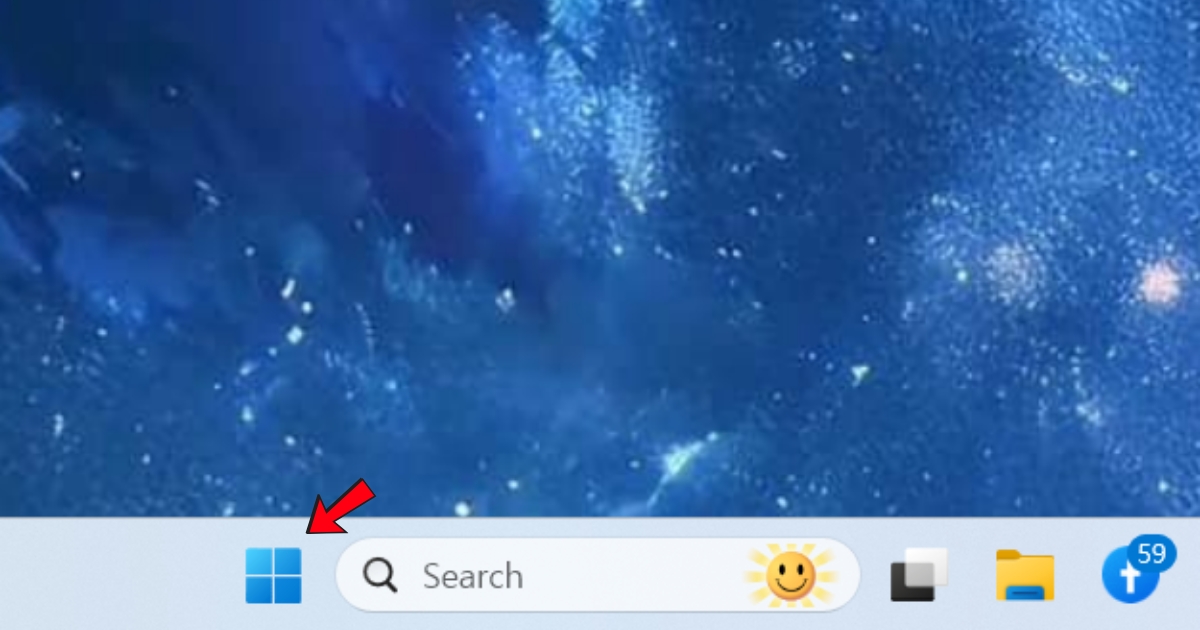
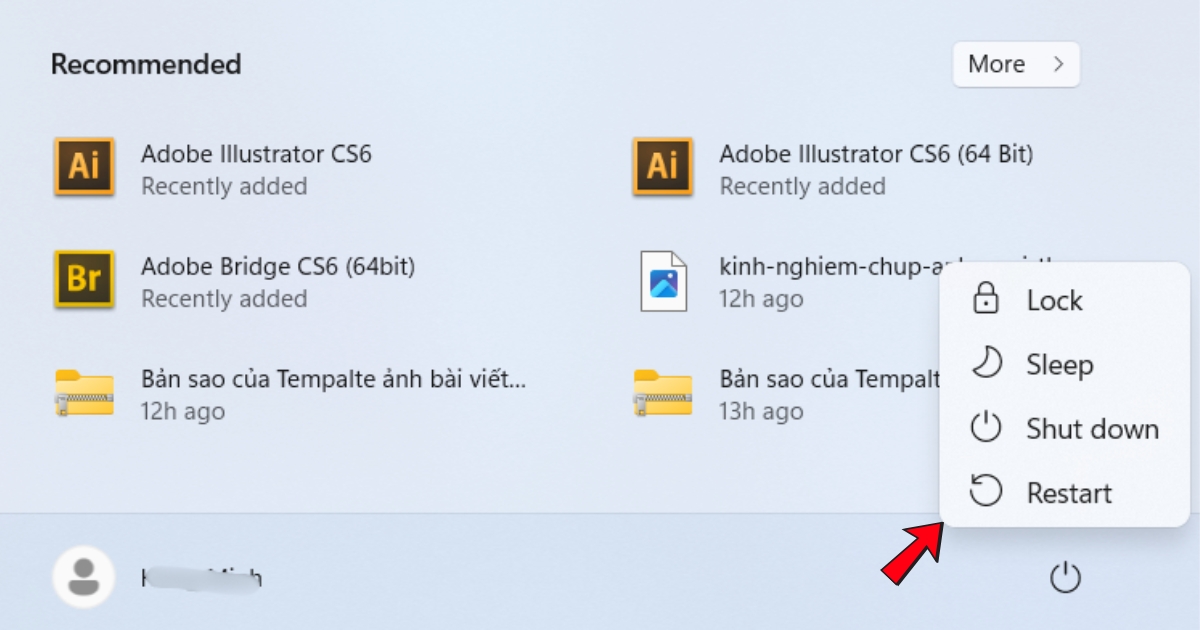
- Tiếp theo, bạn chọn biểu tượng Power (nguồn điện)
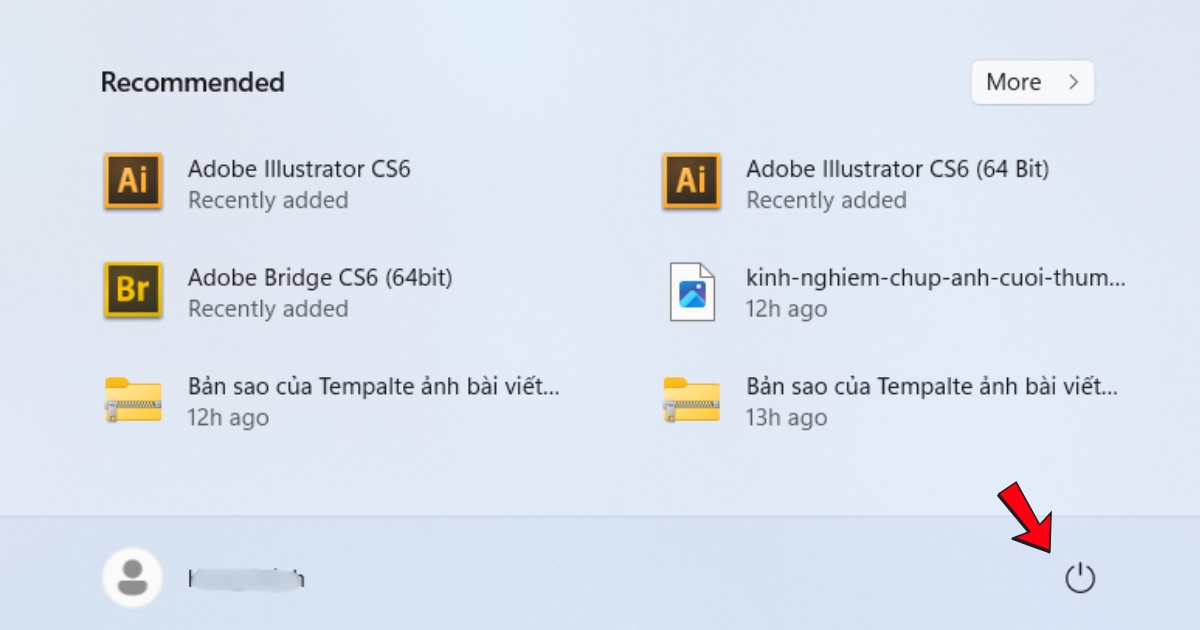
- Cuối cùng, bạn nhấp chọn tùy chọn Restart để khởi động lại hệ thống
2. Tải lại trang hoặc khởi động lại trình duyệt
Đây là cách đầu tiên và đơn giản nhất, thường hiệu quả với các lỗi tạm thời.
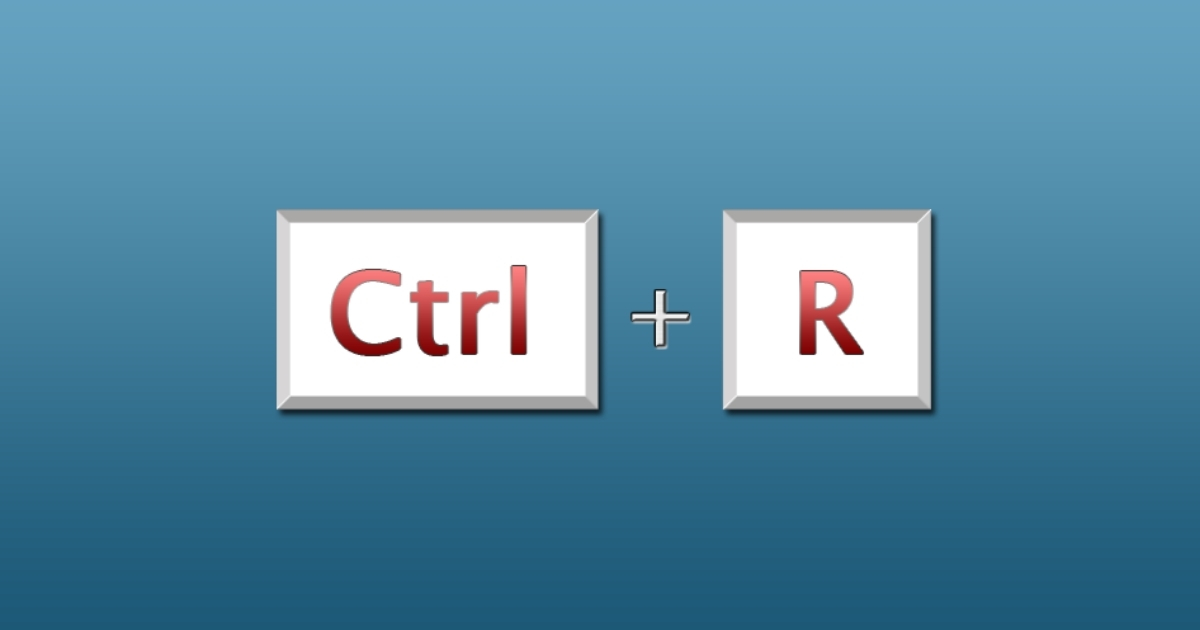
- Đầu tiên, bạn nhấn phím
F5hoặc tổ hợp phímCtrl + R(trên Windows) /Cmd + R(trên Mac) để tải lại trang. - Nếu không hiệu quả, bạn hãy đóng hoàn toàn trình duyệt và mở lại.
3. Sử dụng Task Manager để đóng các tiến trình bị treo
Trong trường hợp trình duyệt bị treo hoàn toàn và không thể tương tác, công cụ Task Manager của hệ điều hành cho phép buộc dừng ứng dụng. Bạn cần mở Task Manager, tìm đến tiến trình Google Chrome trong danh sách, sau đó chọn End Task để chấm dứt hoạt động của trình duyệt và khởi động lại.

4. Xóa dữ liệu duyệt web
Khi trình duyệt web lưu trữ quá nhiều dữ liệu như lịch sử duyệt web, bộ nhớ cache, cookie và lịch sử tải xuống, có thể dẫn đến tình trạng trình duyệt chạy chậm hoặc bị treo. Để khắc phục, bạn cần xóa các dữ liệu này.
- Bạn mở Cài đặt (Settings) của Chrome.

- Tiếp theo, bạn đi đến mục Quyền riêng tư và bảo mật (Privacy and security).
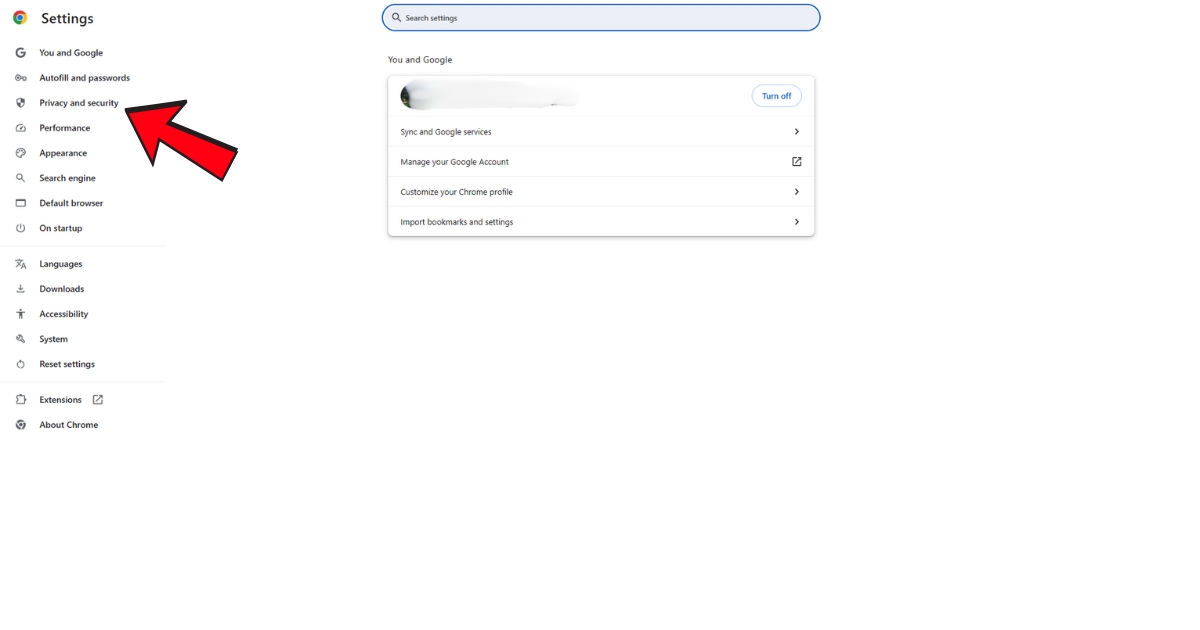
- Bạn chọn Xóa dữ liệu duyệt web (Delete browsing data).

- Trong tab Nâng cao, bạn chọn phạm vi thời gian là Từ trước đến nay (All time).
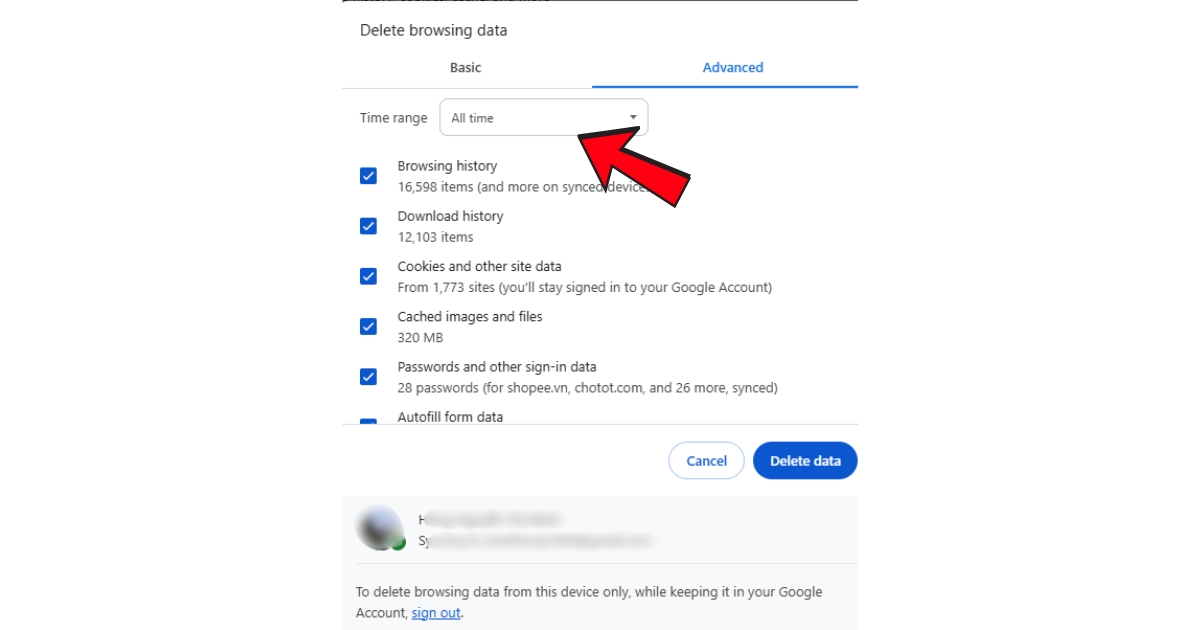
- Bạn đánh dấu vào các ô “Cookie và các dữ liệu trang web khác” và “Ảnh và tệp được lưu trong bộ nhớ đệm”.

- Cuối cùng bạn nhấn nút Xóa dữ liệu (Clear data).

 Lưu ý
Lưu ý
Thao tác xóa dữ liệu duyệt web có thể sẽ đăng xuất bạn khỏi các website đã đăng nhập trước đó.
5. Vô hiệu hóa các tiện ích mở rộng không cần thiết
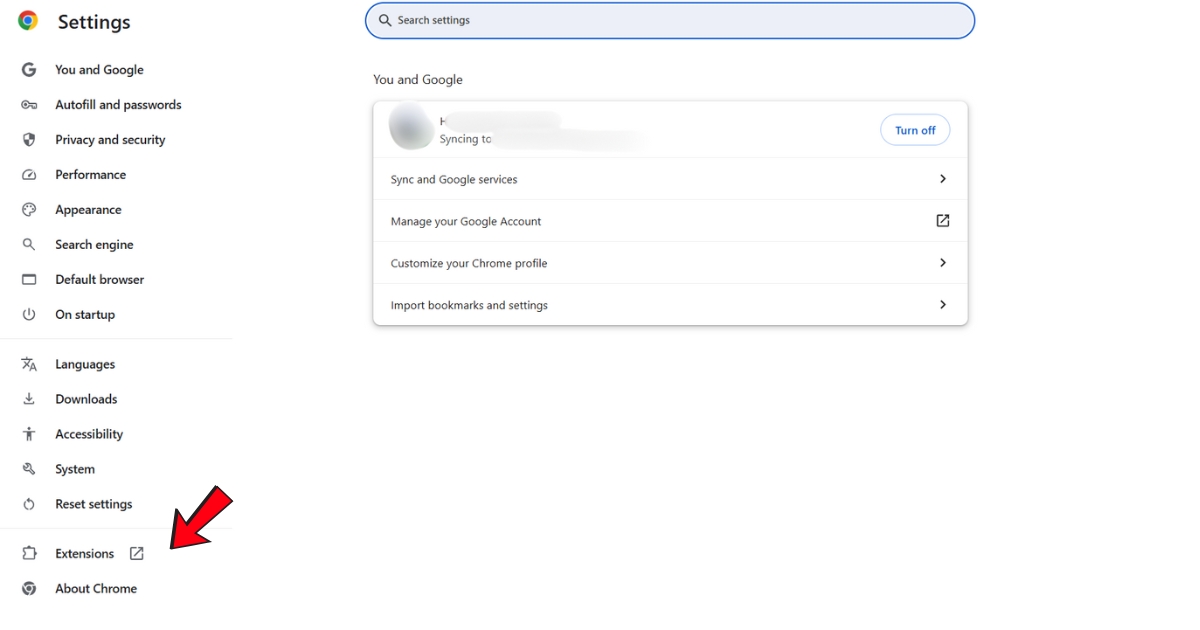
Một số tiện ích mở rộng (extensions) có thể không tương thích với phiên bản trình duyệt hoặc với nội dung của website, dẫn đến lỗi. Bạn có thể quản lý các tiện ích bằng cách truy cập địa chỉ chrome://extensions. Tại đây, bạn tạm thời vô hiệu hóa hoặc gỡ bỏ (Remove) những tiện ích không sử dụng hoặc mới cài đặt gần đây để kiểm tra.

6. Cập nhật Google Chrome lên phiên bản mới nhất
Việc sử dụng một phiên bản trình duyệt đã cũ có thể là nguyên nhân của nhiều vấn đề về hiệu suất và tương thích. Để cập nhật, bạn truy cập vào địa chỉ chrome://settings/help. Trình duyệt sẽ tự động kiểm tra và tải về phiên bản mới nhất. Sau khi quá trình hoàn tất, bạn cần nhấn Relaunch để khởi động lại và áp dụng thay đổi.

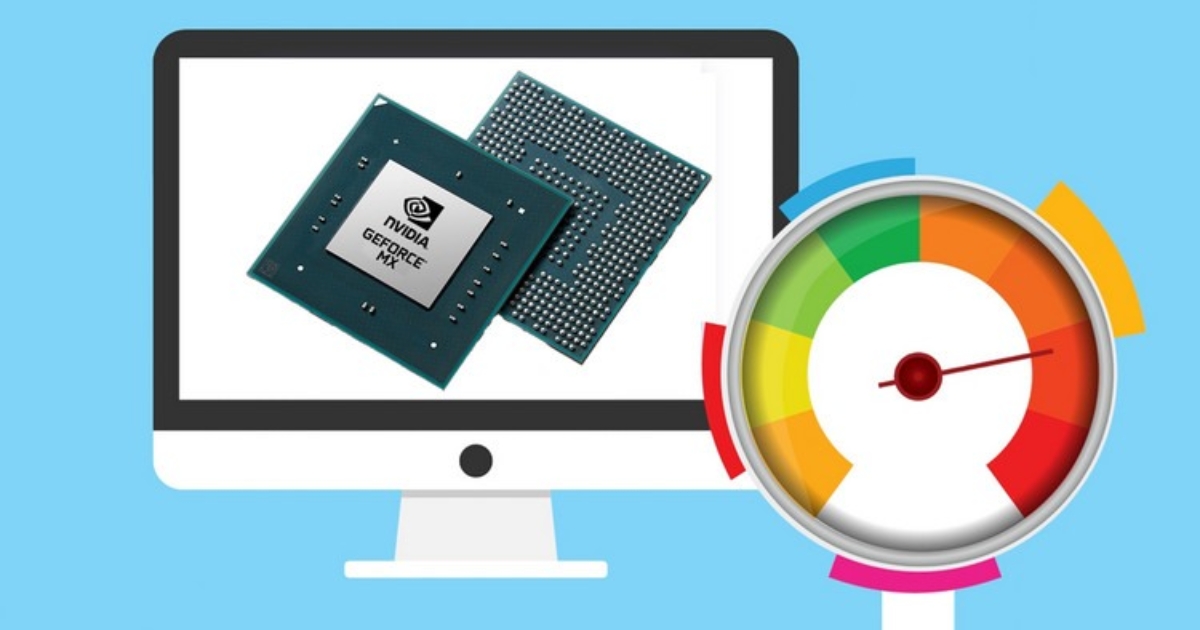
7. Tắt tính năng tăng tốc phần cứng
Tính năng tăng tốc phần cứng được thiết kế để cải thiện hiệu suất, nhưng đôi khi lại gây ra xung đột với một số cấu hình hệ thống. Để vô hiệu hóa, bạn truy cập chrome://settings/system, tìm tùy chọn Use hardware acceleration when available và tắt đi. Sau đó, trình duyệt cần được khởi động lại để thay đổi có hiệu lực.
8. Đặt lại trình duyệt về cài đặt gốc
Khi các phương pháp trên không hiệu quả, việc khôi phục cài đặt gốc có thể giải quyết các vấn đề sâu hơn. Giải pháp này sẽ đưa các thiết lập của trình duyệt về trạng thái mặc định ban đầu mà không làm mất dữ liệu quan trọng như dấu trang, lịch sử truy cập hay mật khẩu đã lưu. Để thực hiện, bạn truy cập chrome://settings/reset và chọn Restore settings to their original defaults.

9. Quét virus và phần mềm độc hại
Phần mềm độc hại có thể can thiệp vào hoạt động của các ứng dụng, bao gồm cả trình duyệt web. Bạn nên sử dụng một chương trình diệt virus uy tín để quét toàn bộ hệ thống, giúp phát hiện và loại bỏ các mối đe dọa tiềm ẩn có thể gây ra lỗi không phản hồi.

10. Nâng cấp phần cứng máy tính
Trong trường hợp cấu hình máy tính không còn đáp ứng được yêu cầu của các ứng dụng hiện đại, lỗi không phản hồi có thể xảy ra thường xuyên. Nếu bộ nhớ RAM hoặc tốc độ xử lý của CPU quá thấp, việc nâng cấp các linh kiện này là một giải pháp dài hạn để cải thiện hiệu suất chung của hệ thống.

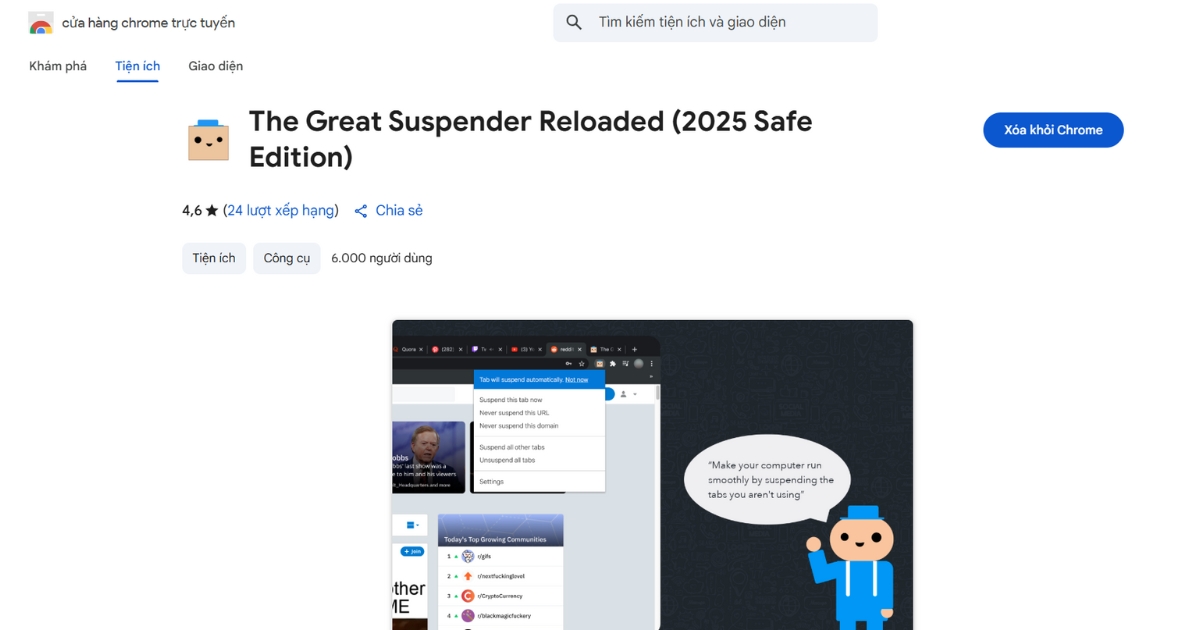
11. “Đóng băng” những tab không xem bằng The Great Suspender
The Great Suspender là tiện ích mở rộng hiệu quả dành cho trình duyệt Google Chrome, được thiết kế với mục đích chính là giải phóng tài nguyên hệ thống. Cơ chế hoạt động của tiện ích này là tự động tạm ngưng (suspend) các thẻ đang mở nhưng không được người dùng tương tác trong một khoảng thời gian nhất định, giúp giảm thiểu việc tiêu thụ bộ nhớ RAM và CPU.
Bước 1: Bạn cài đặt tiện ích The Great Suspender từ Cửa hàng Chrome trực tuyến.
Bước 2: Tiếp theo bạn truy cập vào phần Cài đặt (Settings) của tiện ích.
Bước 3: Sau đó bạn thiết lập thời gian tự động tạm ngưng tại mục Automatically suspend tabs after.
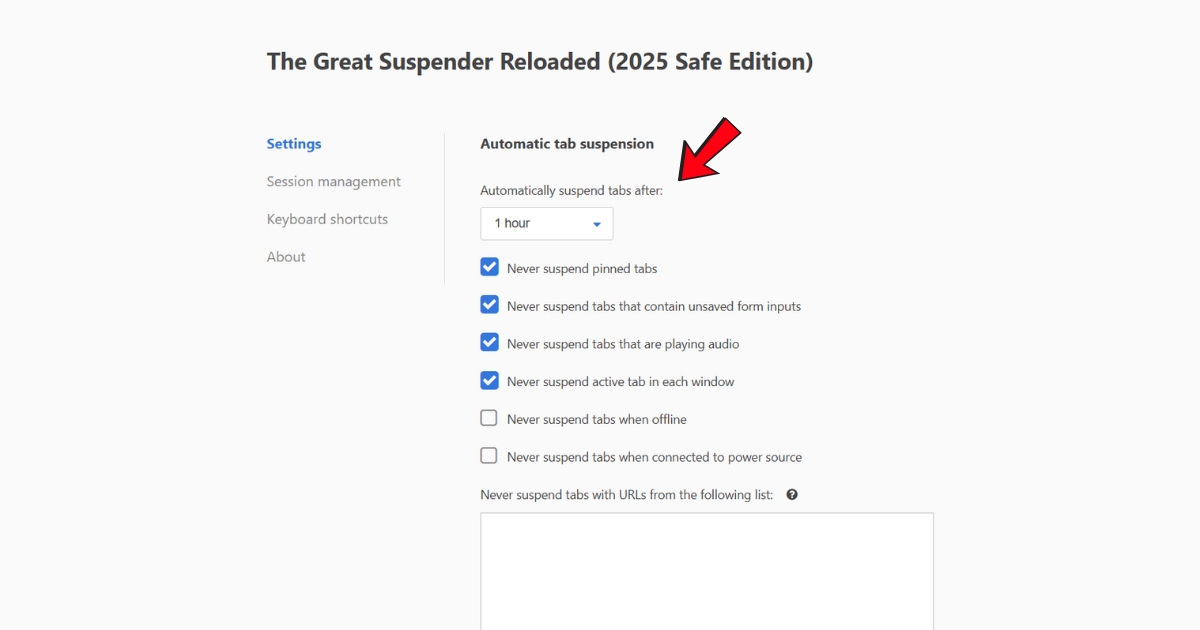
Bước 4: Bạn kích hoạt tùy chọn tự động khôi phục tab khi được chọn lại tại mục Automatically unsuspend when tab gains focus.
Bước 5: Cuối cùng, bạn lưu lại cấu hình bằng cách nhấn Save Settings.
12. Tắt proxy
Trong một số trường hợp, các cài đặt proxy không chính xác có thể là nguyên nhân gây ra lỗi kết nối mạng hoặc truy cập website. Việc đưa các cài đặt này về chế độ mặc định của hệ thống là một giải pháp hiệu quả để khắc phục sự cố.
Bước 1: Bạn mở trình duyệt Chrome và truy cập địa chỉ chrome://settings/system.
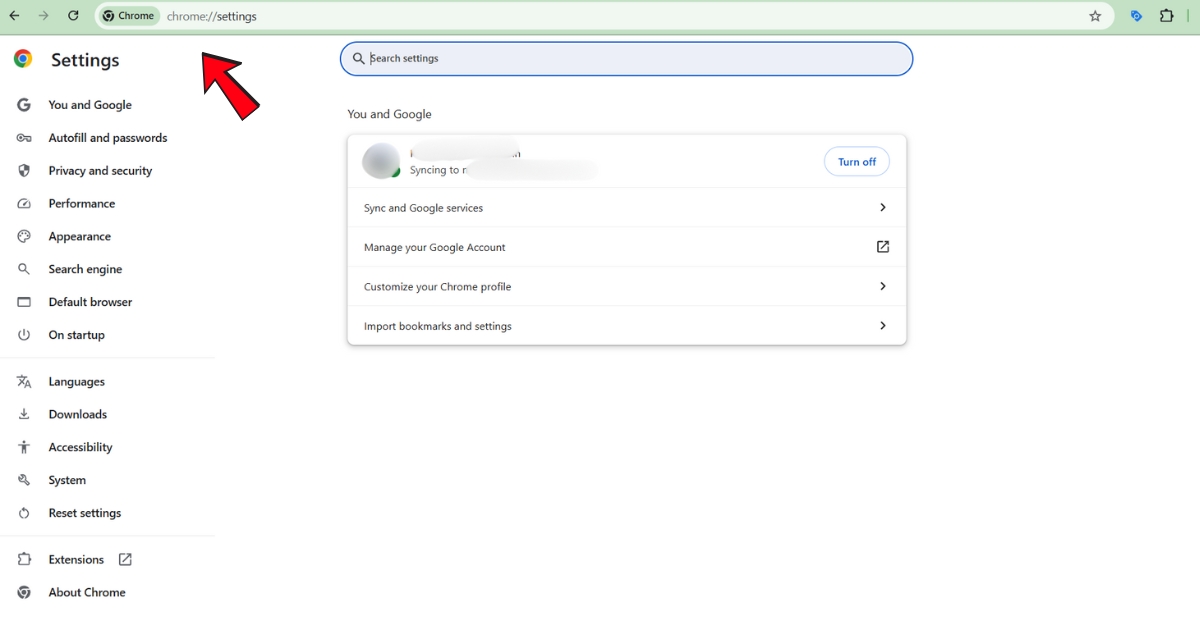
Bước 2: Bạn nhấp vào tùy chọn Mở tùy chọn cài đặt proxy trên máy tính của bạn.
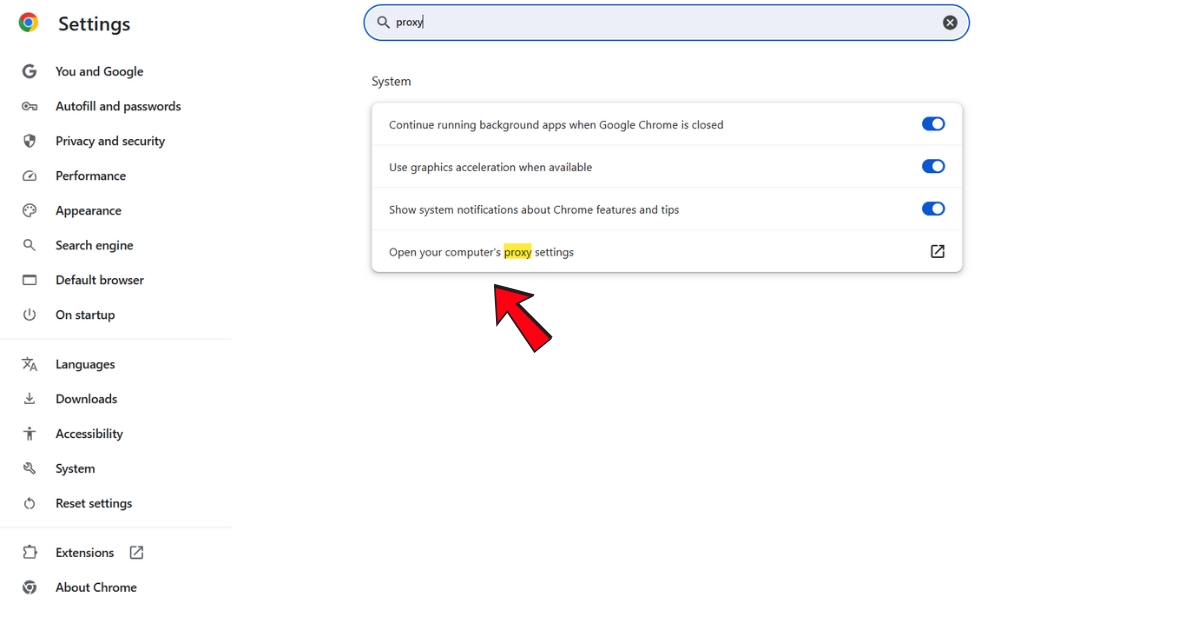
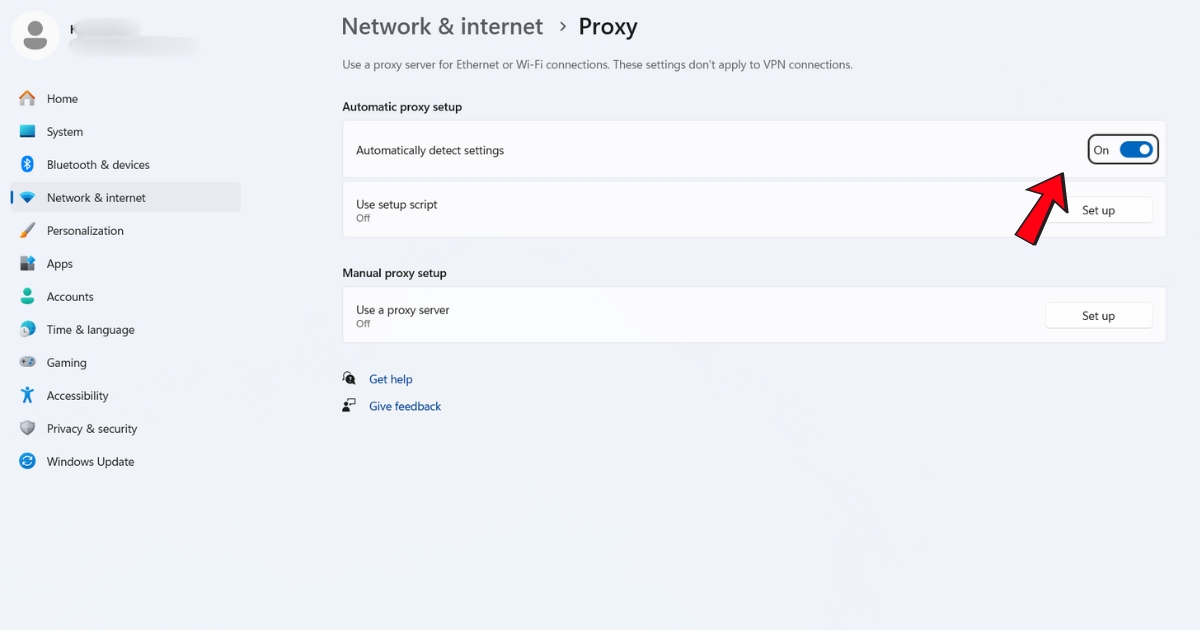
Bước 3: Trong cửa sổ cài đặt của hệ điều hành, bạn tìm đến mục Automatically detect settings.
Bước 4: Sau đó bạn kích hoạt tùy chọn này bằng cách gạt công tắc sang trạng thái Bật (On).
13. Khắc phục lỗi trang web không phản hồi từ phía máy chủ
Nếu bạn đã thử tất cả các cách trên mà vẫn không khắc phục được, có thể vấn đề nằm ở phía máy chủ của website.
Tài nguyên Hosting/VPS không đáp ứng đủ
Khi một website phát triển với lượng truy cập tăng cao hoặc chạy các tác vụ phức tạp, các gói hosting giá rẻ sẽ không đủ tài nguyên dẫn đến tình trạng thắt cổ chai, máy chủ xử lý yêu cầu chậm và cuối cùng là không phản hồi.
- Nâng cấp gói hosting hoặc VPS: Chọn VPS hoặc hosting có cấu hình CPU, RAM, ổ cứng NVMe cao hơn, phù hợp với lưu lượng truy cập và tính toán tài nguyên cần thiết.
- Tối ưu website và ứng dụng: Xóa bỏ plugin không cần thiết, tối ưu code, sử dụng cache (Memcached, Redis) và sử dụng CDN để giảm tải cho máy chủ gốc.
- Thực hiện sao lưu và bảo trì định kỳ: Sao lưu dữ liệu, dọn dẹp logs, cập nhật phần mềm đúng cách để đảm bảo máy chủ hoạt động ổn định.
- Giám sát và kiểm tra tài nguyên server liên tục: Sử dụng công cụ giám sát hiệu suất để phát hiện và xử lý kịp thời các tình trạng quá tải.
- Kiểm tra các phần mềm bảo mật và tường lửa: Đảm bảo không có thiết lập tường lửa hoặc phần mềm bảo mật chặn yêu cầu hợp lệ.

Website bị tấn công DDoS hoặc Brute Force
Tấn công DDoS xảy ra khi hàng ngàn yêu cầu truy cập ảo được gửi đến website cùng lúc, làm cạn kiệt tài nguyên máy chủ và khiến người dùng thật không thể truy cập. Đây là một mối đe dọa nghiêm trọng và không thể chống đỡ bằng các biện pháp thông thường.
Firewall Anti DDoS của Vietnix sẽ tự động phát hiện và lọc bỏ lưu lượng truy cập độc hại trước khi chúng đến được máy chủ, đảm bảo website luôn thông suốt, giúp bảo vệ website 24/7, duy trì hoạt động kinh doanh liên tục, tránh thiệt hại về doanh thu và uy tín.

BẢO VỆ WEBSITE TOÀN DIỆN VỚI VIETNIX FIRE WALL ANTI DDOS
Chống lại các cuộc tấn công phức tạp với giải pháp bảo mật mạnh mẽ nhất.
Bảo vệ website của bạnKết nối cơ sở dữ liệu hoặc bên thứ ba chậm/lỗi
Website cần truy vấn cơ sở dữ liệu để lấy nội dung. Nếu database bị quá tải hoặc truy vấn quá phức tạp, website sẽ phải chờ và gây ra lỗi. Tương tự, nếu website phụ thuộc vào một dịch vụ bên thứ ba như cổng thanh toán, API thời tiết,… và dịch vụ đó bị chậm, website của bạn cũng sẽ bị ảnh hưởng.
Hạ tầng của Vietnix sử dụng ổ cứng NVMe tốc độ cao và được tối ưu hóa cho các hệ quản trị cơ sở dữ liệu phổ biến như MySQL, giúp tăng tốc độ truy vấn đáng kể. Sự ổn định của mạng lưới Vietnix cũng đảm bảo kết nối đến các API bên thứ ba luôn nhanh chóng và tin cậy.
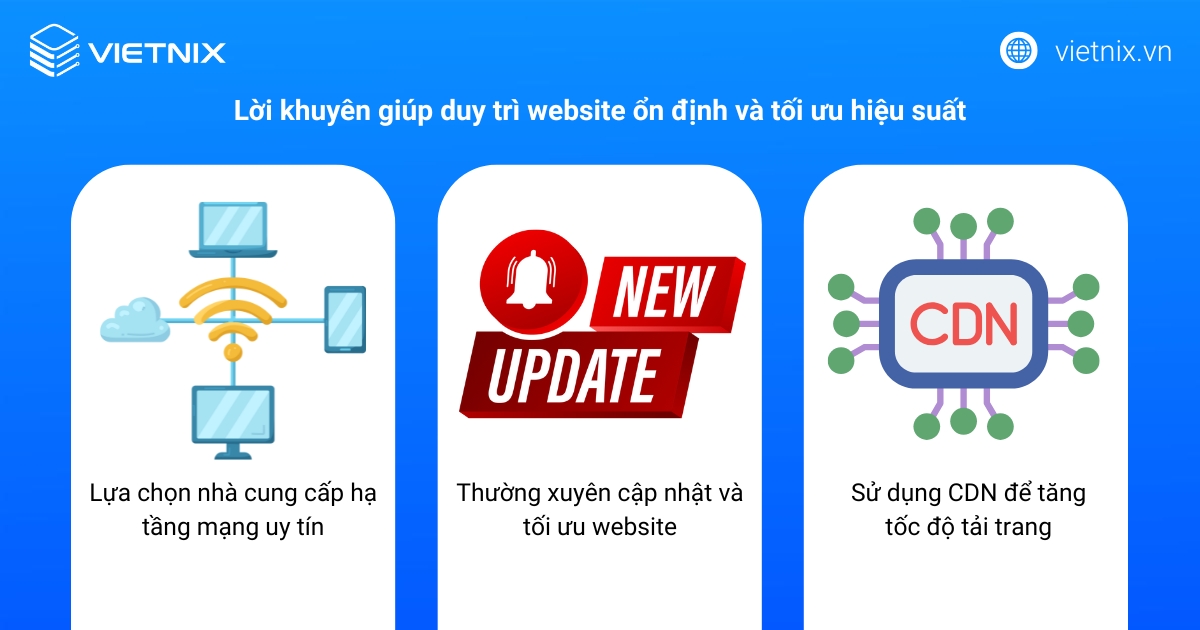
Lời khuyên giúp duy trì website ổn định và tối ưu hiệu suất
Lựa chọn nhà cung cấp hạ tầng mạng uy tín
Nền tảng hạ tầng là yếu tố quyết định đến 80% sự ổn định của website. Một nhà cung cấp uy tín cần đáp ứng các tiêu chí:
- Hạ tầng phần cứng hiện đại.
- Cam kết thời gian hoạt động (uptime) cao.
- Hỗ trợ kỹ thuật chuyên nghiệp 24/7.
- Có các giải pháp bảo mật đi kèm.
Thường xuyên cập nhật và tối ưu website
- Bạn hãy luôn cập nhật phiên bản mới nhất cho CMS (như WordPress), plugins, và themes.
- Xóa các plugin không cần thiết để giảm tải cho website của bạn.
- Ngoài ra, bạn cần tối ưu hóa hình ảnh trước khi tải lên.
- Sử dụng các plugin tạo bộ nhớ đệm để tăng tốc độ tải trang.
Sử dụng CDN để tăng tốc độ tải trang
CDN tạo ra các bản sao nội dung của website tại nhiều máy chủ trên khắp thế giới. Người dùng sẽ được phục vụ từ máy chủ gần họ nhất, giúp giảm tải cho máy chủ chính và tăng tốc độ tải trang đáng kể.
Nâng cao hiệu suất website với Hosting tốc độ cao tại Vietnix
Đối với các nhà quản trị và chủ sở hữu website, việc đảm bảo một nền tảng hạ tầng vững chắc là yếu tố quan trọng để giải quyết tình trạng website chậm, quá tải hoặc không thể truy cập. Thấu hiểu điều đó, Vietnix đã phát triển hệ sinh thái dịch vụ hosting gồm các gói Hosting Tốc Độ Cao toàn diện với công nghệ Vietnix Speed Optimizer độc quyền, đảm bảo website của bạn luôn hoạt động ổn định và nhanh chóng.
Ngoài ra, bạn có thể tham khảo giải pháp Firewall Anti DDoS để chủ động phát hiện, phân tích và ngăn chặn các cuộc tấn công từ chối dịch vụ phân tán (DDoS) một cách tự động, đảm bảo tài nguyên luôn dành cho người dùng thực sự và duy trì sự ổn định cho website ngay cả khi đang bị tấn công.
Thông tin liên hệ:
- Hotline: 18001093.
- Email: sales@vietnix.com.vn.
- Địa chỉ: 265 Hồng Lạc, Phường Bảy Hiền, Thành phố Hồ Chí Minh.
- Website: https://stag.vietnix.dev/
Tại sao website không phản hồi trên điện thoại?
– Kết nối 3G/4G/5G/Wifi yếu hoặc không ổn định.
– Trình duyệt di động bị lỗi hoặc đầy bộ nhớ cache.
– Quá nhiều ứng dụng chạy ngầm chiếm hết RAM của điện thoại.
– Phiên bản hệ điều hành đã cũ.
Lỗi “Aw, Snap!” trên Chrome có phải là lỗi không phản hồi không?
Làm thế nào để biết lỗi đến từ trình duyệt hay máy chủ?
1. Thử truy cập nhiều website khác nhau: Nếu tất cả đều không vào được, lỗi 99% là do mạng hoặc trình duyệt của bạn.
2. Chỉ một website bị lỗi: Nếu chỉ một website cụ thể không phản hồi trong khi các trang khác vẫn bình thường, khả năng cao vấn đề nằm ở website đó.
3. Nhờ người khác kiểm tra: Nhờ một người bạn ở nơi khác thử truy cập. Nếu họ cũng không vào được thì đó là lỗi từ máy chủ.
Lỗi trang web không phản hồi có thể do cả người dùng và máy chủ. Các sự cố phía người dùng thường dễ khắc phục, trong khi các vấn đề phía máy chủ đòi hỏi một nền tảng hạ tầng vững chắc và giải pháp chuyên nghiệp. Sự ổn định của website phụ thuộc rất nhiều vào chất lượng Hosting/VPS mà bạn lựa chọn, hoặc bạn có thể tham khảo các bài viết cùng chủ đề dưới đây của mình để tìm hiểu thêm:

THEO DÕI VÀ CẬP NHẬT CHỦ ĐỀ BẠN QUAN TÂM
Đăng ký ngay để nhận những thông tin mới nhất từ blog của chúng tôi. Đừng bỏ lỡ cơ hội truy cập kiến thức và tin tức hàng ngày
Đánh giá mức độ hữu ích của bài viết

Thất vọng

Chưa hữu ích

Bình thường

Hữu ích

Rất hữu ích